Win Server Cli
WinServer 远程桌面服务(RDS)授权宽限期重置与延长
适用于 WinServer 2008 的 NFS 服务全端口放行
win10网络连接正常但显示无Internet的问题
Win10实现非标端口访问公网Samba服务
本文档使用 MrDoc 发布
-
+
首页
WinServer 远程桌面服务(RDS)授权宽限期重置与延长
## 1. 背景与目的 Windows Server 操作系统默认提供 119 天的远程桌面服务(RDS)临时授权宽限期。当宽限期临近结束时,系统会提示“远程桌面服务将在 X 天后停止工作”。为满足长期测试环境或特定研究场景的需求,可以通过修改注册表配置及系统时间的方式,重置或大幅延长该宽限期的有效期。 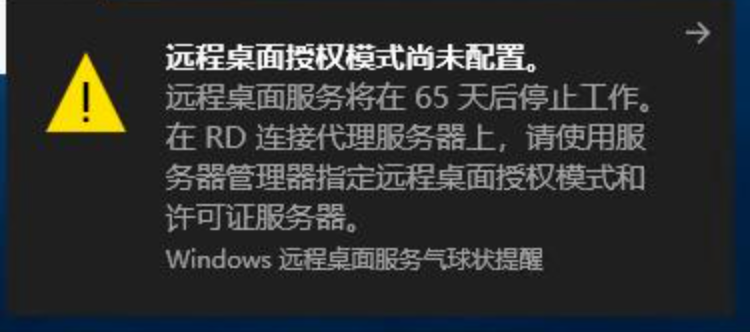 本文档旨在指导测试人员如何复现该操作,通过清除 `GracePeriod` 注册表项并结合时间机制绕过默认限制。 ## 2. 前置条件 * **操作系统**:Windows Server(适用 2012/2016/2019/2022 等版本)。 * **权限要求**:拥有目标服务器的本地管理员(Administrator)权限。 * **工具**:注册表编辑器(regedit)、系统日期与时间设置。 ## 3. 操作步骤 ### 3.1 获取注册表项权限 由于 `GracePeriod` 注册表项默认权限归属于系统账户(NETWORK SERVICE),管理员组通常仅有读取权限。在进行修改前,必须先获取该项的所有权及完全控制权限。 1. **启动注册表编辑器**: * 使用快捷键 `Win + R` 打开运行对话框。 * 输入 `regedit` 并回车。 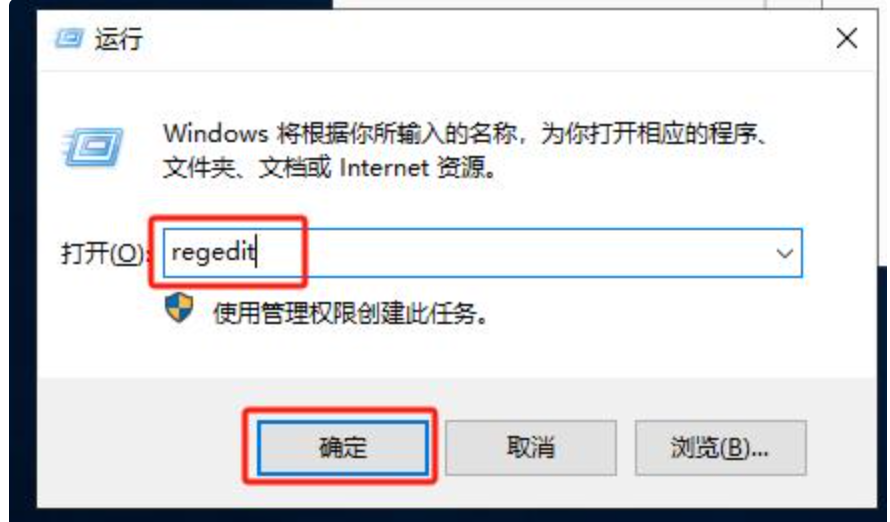 2. **定位目标路径**: * 导航至以下路径: `HKEY_LOCAL_MACHINE\SYSTEM\CurrentControlSet\Control\Terminal Server\RCM\GracePeriod` 3. **修改所有者**: * 右键点击 `GracePeriod` 文件夹,选择 **“权限 (Permissions)”**。 * 由于默认权限受限,点击对话框下方的 **“高级 (Advanced)”** 按钮。 * 在“高级安全设置”窗口中,查看“所有者”一栏(默认为 `NETWORK SERVICE`),点击 **“更改 (Change)”**。 * 在对象名称中输入 `Administrators`(或当前登录的管理员账户名),点击“检查名称”确认无误后,点击“确定”。 * 回到高级设置界面,点击“应用”以保存所有者变更。 4. **授予完全控制权限**: * 回到权限主界面,在“组或用户名”列表中选中 `Administrators` 组。 * 在下方的权限列表中,勾选 **“完全控制 (Full Control)”** 的 **“允许”** 复选框。 * 点击“确定”保存设置。 > **注意**:若服务器已加入 AD 域,权限继承结构可能较为复杂。务必确保是通过“高级”设置更改了所有者,否则将提示“拒绝访问”。 ### 3.2 清除宽限期记录 1. 在 `GracePeriod` 注册表项右侧的详情窗格中,找到一个**二进制值**(通常名称为一串字符或默认值,包含当前的倒计时信息)。 2. 右键点击该二进制值,选择 **“删除”**。 3. 确认删除操作。 > **说明**:删除该键值后,系统在下次重启并初始化 RDS 服务时,会因检测不到旧记录而重新生成新的宽限期计算起始点。 ### 3.3 (可选)利用时间机制延长有效期 若需将授权有效期延长至超过默认的 119 天(例如数年),需在重启前配合修改系统时间。此步骤利用了系统计算剩余天数的逻辑缺陷。 1. **修改系统时间**: * 打开“控制面板” -> “日期和时间”。 * 将系统日期向后调整至未来的某个时间点(例如当前年份 +10 年,如 2035 年)。 * **警告**:大幅度修改时间可能会影响域认证(Kerberos)、SSL 证书校验及日志记录,请确保测试环境允许此类变更。 2. **保持时间设置**: * 修改完成后,**不要**立即将时间改回,保持该未来时间状态进行下一步重启操作。 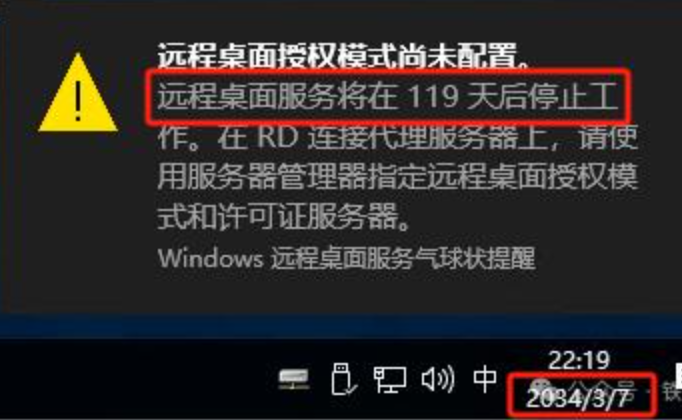 ### 3.4 重启服务与验证 1. **重启服务器**: * 执行重启操作,使注册表变更及时间欺骗生效。 2. **验证状态**: * 重启完成后,登录系统。此时可能会弹出“远程桌面服务将在 X 天后停止工作”的提示。 * 如果执行了步骤 3.3,系统计算出的剩余天数将是基于未来时间点计算的(例如显示剩余 3000+ 天)。 3. **恢复系统时间**: * 验证宽限期已被重置或延长后,将系统时间修改回当前的正确时间。 * 此时,RDS 授权的截止日期已被系统锁定为未来的那个时间点,即使时间回调,有效期依然保持延长后的状态。  ## 4. 故障排查 * **无法删除注册表项**: * 请重新检查步骤 3.1,确认是否成功将“所有者”更改为 Administrators,并赋予了“完全控制”权限。仅添加用户但未修改所有者通常无效。 * **重启后未生效**: * 确认是否删除了正确的二进制键值。 * 确认在删除键值后、重启完成前,时间设置是否保持在修改后的状态(针对延长有效期的场景)。 --- **免责声明**:本文档仅供内部技术研究与测试环境维护使用。在生产环境中,请务必使用正版授权以符合合规性要求。
Nathan
2026年1月1日 10:51
转发文档
收藏文档
上一篇
下一篇
手机扫码
复制链接
手机扫一扫转发分享
复制链接
Markdown文件
PDF文件
Docx文件
分享
链接
类型
密码
更新密码